 ComAsNas
Mac · Windows → iPhone · iPad
안 쓰는 컴퓨터를
내 저장소로
ComAsNas는 Mac이나 Windows PC를 개인 NAS처럼 씁니다. 컴퓨터에서 고른 폴더가 iPhone·iPad 파일 앱에 그대로 나타나고, 파일은 클라우드에 올라가지 않아요.
지금 무료로 받을 수 있어요 — 계정 없음 · macOS 14 이상(Apple 공증 완료), Windows 10·11. iPhone·iPad 앱은 App Store 출시를 준비하고 있어요.
- 2
- 지금 받을 수 있는 컴퓨터용 앱macOS · Windows
- 1
- iPhone·iPad 앱App Store 출시 준비 중
- 0
- 서버에 저장하는 파일파일은 내 컴퓨터에
- 업로드 없음파일은 내 컴퓨터에
- 계정 없음이름·이메일 안 받아요
- 끝단 암호화 중계중계 서버는 내용을 못 봐요
- Mac · WindowsiPhone 하나에 컴퓨터 최대 5대
작동 방식
세 단계면 연결돼요
설치하고, 폴더를 고르고, QR 코드를 한 번 찍으면 끝이에요. 그다음부터는 파일 앱에서 바로 열면 됩니다.
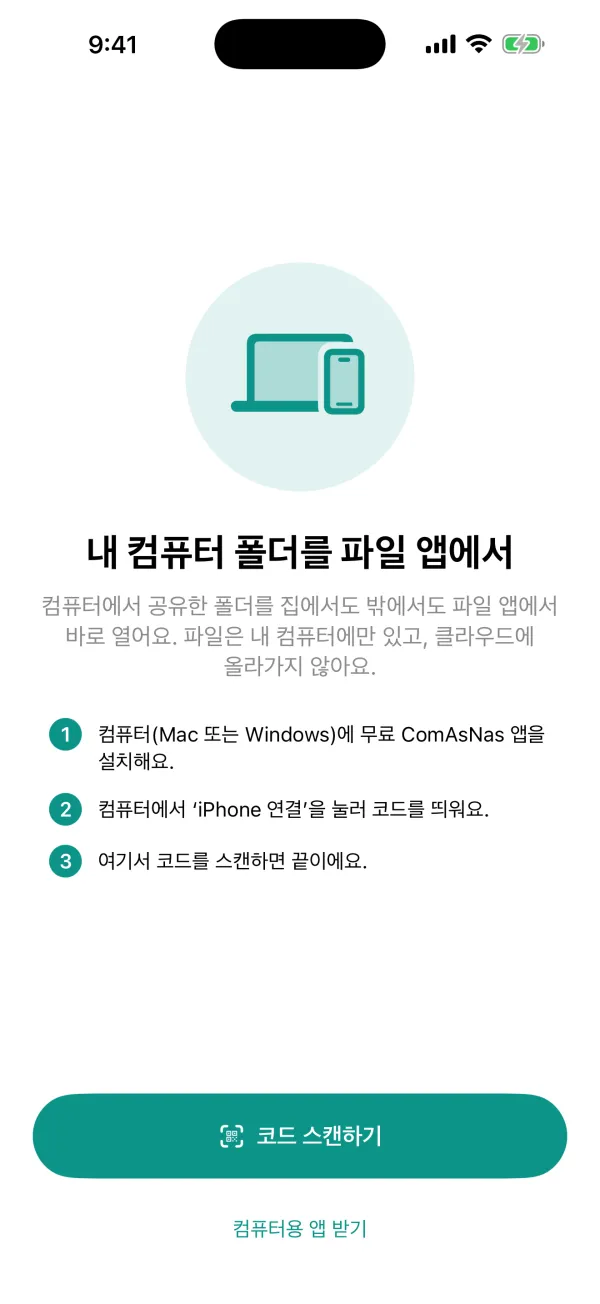
직접 눌러 보기
파일 앱 그대로, 길은 알아서
컴퓨터 폴더는 파일 앱의 한 위치처럼 보이고, 파일은 열 때 필요한 것만 받아 와요. 연결은 상황에 맞는 길을 고릅니다.
폴더 둘러보기
폴더를 열고 파일을 눌러 보세요.
 위치 · ComAsNas
MacBook
ComAsNas에 동기화됨
설명용 데모 — 실제 앱이 아니며 파일 이름은 예시입니다.
연결되는 길
어디에 있든 같은 방법으로 열어요.
같은 Wi‑Fi
집이나 사무실처럼 같은 네트워크에 있으면 iPhone이 컴퓨터에 바로 연결해요.
밖에서 · 직접
같은 Wi‑Fi가 아니어도 됩니다. 집 공유기가 허용하면 밖에서도 컴퓨터와 직접 연결해요.
밖에서 · 중계
직접 연결이 안 되면 끝단 암호화된 중계 서버를 거쳐요. 중계 서버는 파일 내용을 볼 수 없고 저장하지도 않아요. 출시 기간 동안 무료이며 하루 사용량 한도가 있습니다.
기능
집 밖에서도, 내 파일은 내 컴퓨터에
업로드 없음
파일은 내 컴퓨터에 그대로 있고, iPhone은 열 때 필요한 것만 받아 옵니다.
밖에서도 연결
집 공유기가 허용하면 직접, 아니면 끝단 암호화된 중계 서버를 거쳐 연결해요.
파일 앱 그대로
다른 앱에서 바로 열고 저장하세요. 컴퓨터 폴더가 파일 앱의 한 위치가 됩니다.
Mac 전체 검색
iPhone에서 Mac의 파일을 검색할 수 있어요.
동시 편집에도 안전
두 기기에서 동시에 고친 파일도 잃지 않습니다.
QR 한 번, 계정 없이
가입 없이 코드 한 번으로 연결해요. iPhone 하나에 컴퓨터를 최대 5대까지 연결할 수 있어요.
iPhone 앱
작고 조용한 앱
연결 상태를 보여 주고, 문제가 생기면 무엇이 막혔는지 알려 줘요. 나머지는 파일 앱에서 합니다.
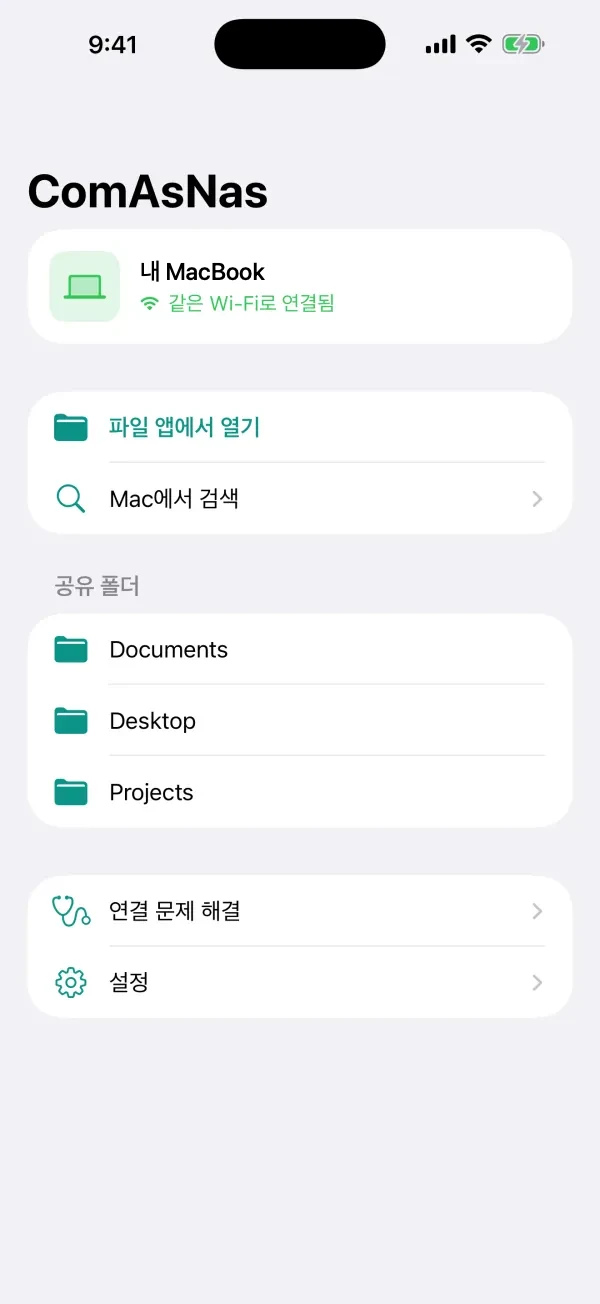
내 Mac, 내 주머니 속에홈
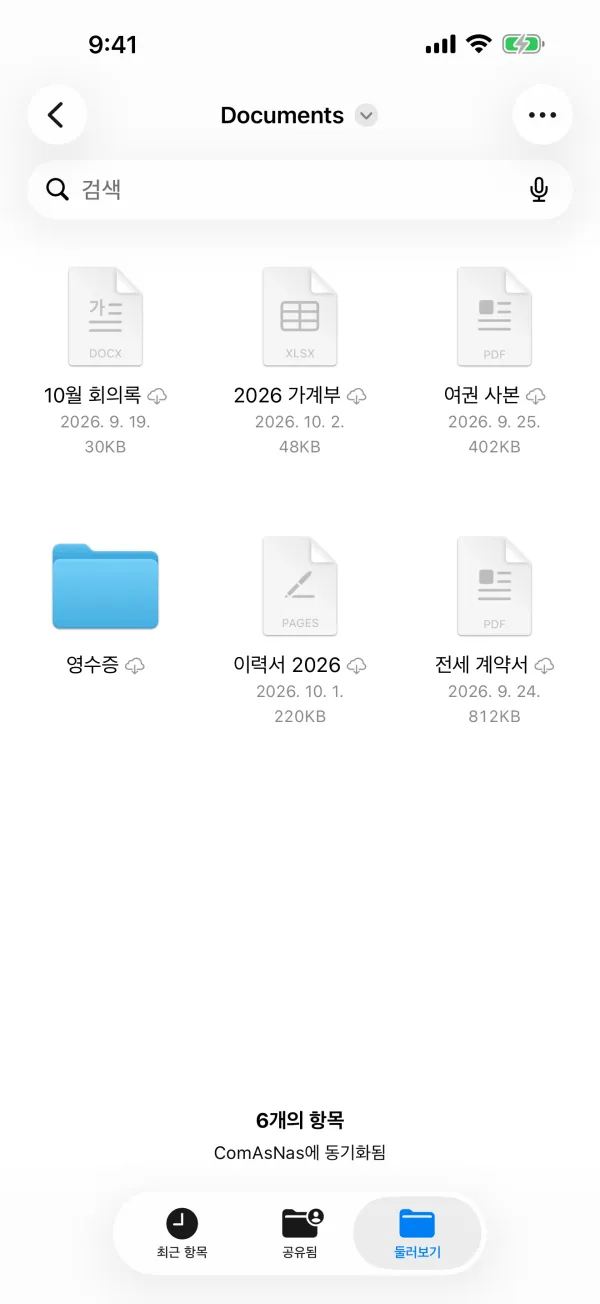
파일 앱에 그대로파일 앱
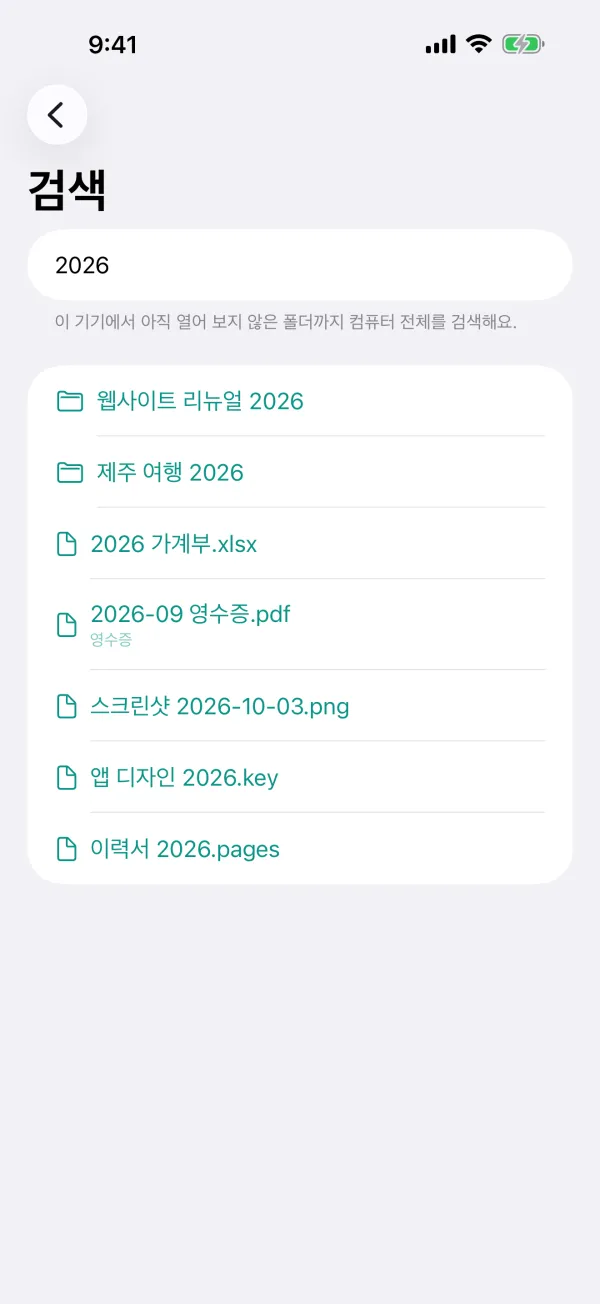
iPhone에서 Mac 검색검색
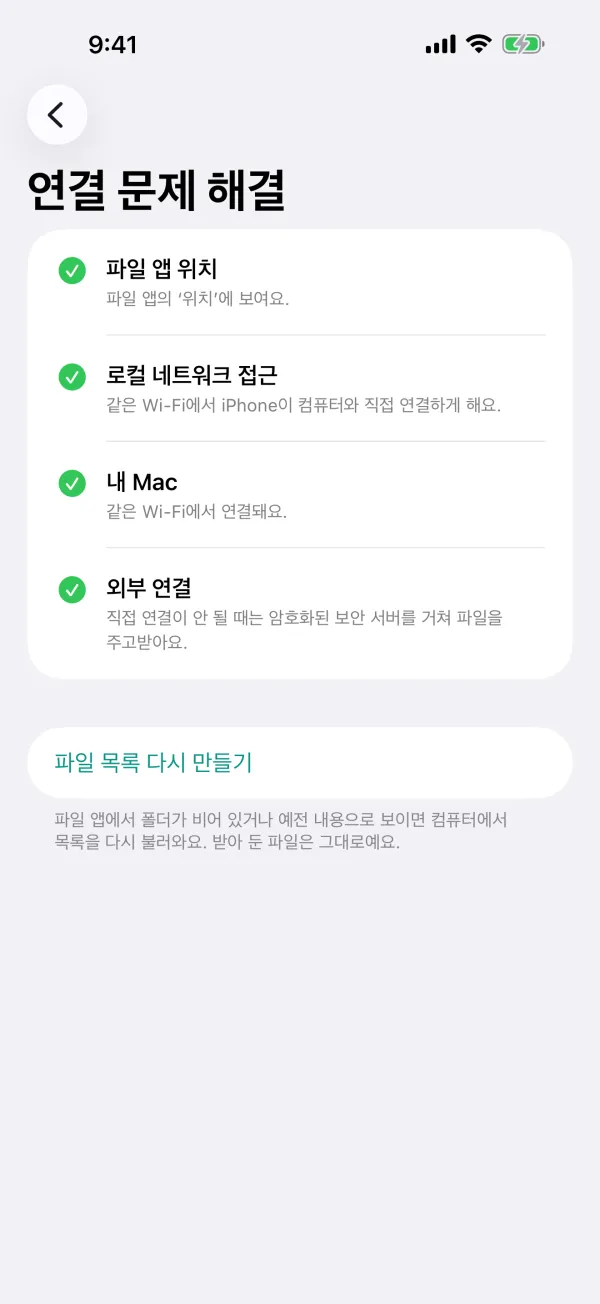
밖에서도 알아서 연결연결 문제 해결
실제 iPhone 앱 화면입니다. 이름과 파일은 데모 데이터예요.
AI 세션 연결
AI 세션에서 내 컴퓨터 폴더 쓰기 곧
Claude Code나 Codex 같은 클라우드 AI 세션에 프롬프트 하나를 붙여 넣으면, 에이전트가 내 컴퓨터의 공유 폴더에서 파일을 읽고 쓸 수 있어요. 허락하면 명령도 실행해요. 연결은 iPhone과 같은 끝단 암호화 중계를 거치고, 언제든 끊을 수 있어요.
- 메뉴 막대에서 "클라우드 세션 연결…"권한과 기간을 고르고 프롬프트를 복사해요.
- 클라우드 세션에 붙여 넣기에이전트가 명령을 실행해 내 컴퓨터와 짝을 맺어요.
- 내 폴더에서 바로 작업에이전트가 공유 폴더의 파일을 읽고, 고치고, 저장해요.
# Real run, 2026-10-08, preview build: CLI on one machine -> production relay (relay.comasnas.com) -> test ComAsNas agent.
# Outputs are verbatim except: long temp paths shortened to ~/Shared, and the long invite string shortened.
$ npx comasnas connect comasnas-connect-v1:eyJjb2RlIjoi…
ComAsNas: this session is connected to the user's own computer "MacBook Air" (mac).
The `comasnas` command reaches it through the ComAsNas relay (end-to-end encrypted). The user
chose to share these folders; nothing outside them is reachable:
  ~/Shared  (shared)
Access: files read + write; commands ON (sandboxed: writes only inside the shared folders and temp); connection expires 2026-10-09 01:29 UTC.
$ comasnas ls -l ~/Shared/proj
file       19 B  2026-10-08 01:29  readme.txt
$ comasnas cat ~/Shared/proj/readme.txt
hello from the mac
$ comasnas put ./big.bin ~/Shared/proj/big.bin
~/Shared/proj/big.bin (8.6 MB)
$ comasnas get ~/Shared/proj/big.bin ./big.back && cmp big.bin big.back && echo SAME
./big.back (8.6 MB)
SAME
$ comasnas rm ~/Shared/proj/big.bin
~/Shared/proj/big.bin moved to the Trash
$ comasnas cat /etc/hosts
comasnas: /etc/hosts is not inside a shared folder (symbolic links are not followed) (outside_shared_folders)
$ comasnas exec --cwd ~/Shared -- 'echo hi; for i in 1 2 3; do echo tick $i; sleep 1; done; exit 7'
hi
tick 1
tick 2
tick 3
$ echo $?
7
$ comasnas exec -- 'echo x > $HOME/.probe && echo WROTE || echo DENIED'
zsh:1: operation not permitted: /Users/…/.probe
DENIED
# (user clicks Disconnect in the ComAsNas menu bar)
$ comasnas ls ~/Shared
comasnas: the computer refused this connection (revoked or expired); ask the user for a new invite and run comasnas connect again (unauthorized)
긴 임시 경로는 ~/Shared로, 초대 문자열은 줄여 표시했어요(기록 첫 줄 참고). 설치·설정 방법은 AI 에이전트 연결 안내에 있어요.
- 공유 폴더 안에서만
- 기본은 파일 읽기·쓰기. 읽기 전용으로도 줄 수 있어요.
- 명령 실행은 기본 꺼짐
- 켜면 샌드박스 안에서 실행돼 공유 폴더·임시 폴더 밖에는 쓰지 못해요. 처음엔 Mac에서만 지원해요.
- 기간과 초대 코드
- 연결은 기본 30일 뒤 만료되고, 초대 코드는 10분 동안 한 번만 쓸 수 있어요.
- 언제든 끊기
- 연결마다 바로 해제할 수 있고, 실행 중인 명령은 한 번에 멈출 수 있어요.
- 모든 요청 기록
- 에이전트의 요청과 명령은 내 컴퓨터의 기록에 남아요.
- 지우기는 휴지통으로
- 에이전트가 지운 파일은 바로 삭제되지 않고 휴지통으로 가요.
- 클라우드 환경의 네트워크 설정에서
relay.comasnas.com접속을 한 번 허용해야 해요. 플랫폼의 접속 제한을 우회하지 않습니다. - Claude와 Claude Code는 Anthropic, Codex는 OpenAI의 제품입니다. ComAsNas는 두 회사와 관계가 없는 독립 앱이에요.
보안과 개인정보
내 파일은 내 컴퓨터에
ComAsNas는 이름·이메일·계정을 받지 않고, 광고·추적 도구를 쓰지 않습니다. 사용량은 중계 서버에서 터널별 하루 집계(요청 수·데이터량 등, 내용·IP 없음)만 남깁니다. 이 사이트도 외부 요청이나 분석 도구 없이 동작해요.
- 파일은 올라가지 않아요파일은 내 컴퓨터에 있고, iPhone은 열 때 필요한 파일만 컴퓨터에서 받아 옵니다.
- QR 코드로 짝 맺기처음 연결할 때 QR 코드 한 번으로 짝을 맺어요. 연결 정보와 기기 키는 iPhone·Mac 키체인 같은 기기 안 저장소에만 둡니다.
- 끝단 암호화 중계중계를 거칠 때 데이터는 iPhone과 컴퓨터만 아는 키로 암호화돼요(P‑256 키 교환 + AES‑GCM). 중계 서버는 내용을 볼 수 없고 파일을 저장하지 않아요.
- 중계가 다루는 정보는 최소한무작위 터널 ID·기기 ID, 하루 사용량, 며칠 뒤 지워지는 요청 기록뿐이에요. 자세한 내용은 개인정보 처리방침에 있어요.
- 연결은 언제든 해제iPhone: 설정 → 연결 해제. Mac: 메뉴 막대 → 설정 → 기기.
가격과 필요 사양
무료로 쓰세요
₩0무료
- Mac·Windows·iPhone·iPad 앱무료, 계정 가입 없음
- 같은 Wi‑Fi와 직접 연결무료
- 끝단 암호화 중계출시 기간 동안 무료, 하루 사용량 한도 있음
필요 사양
| iPhone · iPad | iOS 17 이상 / iPadOS 17 이상 |
|---|---|
| Mac | macOS 14 이상 |
| Windows PC | Windows 10 1809 이상, Windows 11 — 64비트(x64 · ARM64) |
iPhone 하나에 컴퓨터를 최대 5대까지 연결할 수 있어요.
대기자 신청
먼저 써 보고 싶다면
iPhone·iPad 앱은 App Store 출시를 준비하고 있어요. 설문에 답하고 @ComAsNas를 팔로우해 주세요. 출시 소식과 얼리버드 코드는 SNS로 알려 드려요.
출시 후 대기자 가격 연 $19.99로 가입할 수 있어요.
계속 갱신되는 상품이에요.
대기자 설문 링크는 곧 열려요.
내 Mac, 내 주머니 속에
파일 앱에 그대로
밖에서도 알아서 연결
만든 사람
한 사람이 끝까지 만들어요
개인 개발자 — 대한민국
ComAsNas는 대한민국의 개인 개발자 Hael Song이 만들고 운영해요. 디자인부터 macOS·Windows·iPhone 앱, 중계 서버까지 한 사람이 처음부터 끝까지 직접 만들고, 문의에도 직접 답해요.
- 01Swift · SwiftUImacOS 앱, iPhone·iPad 앱, 파일 앱 연동(File Provider)
- 02.NETWindows 앱(x64 · ARM64)
- 03Cloudflare Workers · Durable Objects끝단 암호화 중계 서버
자주 묻는 질문
궁금한 점
파일이 클라우드에 올라가나요?
아니요. 파일은 내 컴퓨터에 그대로 있고 iPhone은 필요할 때만 받아 옵니다.
집 밖에서도 되나요?
됩니다. 집 공유기가 허용하면 직접, 아니면 끝단 암호화된 중계로 연결됩니다. 중계는 출시 기간 동안 무료이며 하루 사용량 한도가 있습니다.
Mac이 잠자면 어떻게 되나요?
Mac이 잠들면 연결할 수 없습니다. Mac 설정에서 "잠자기 방지"를 켜 두면 전원이 연결된 동안 깨어 있습니다.
Windows도 되나요?
됩니다. Windows 10 1809 이상(64비트, x64·ARM64)에서 쓸 수 있습니다. 설치 파일은 다운로드 페이지에 있습니다.
파일 앱에 안 보여요.
파일 앱 → 둘러보기 → … → 편집에서 ComAsNas를 켜 주세요. 앱의 "연결 도움말"이 자동으로 점검합니다.
누가 만드나요?
ComAsNas는 개인 개발자 Hael Song이 만들고 운영해요. 문의·버그 신고: support@comasnas.com.
AI 세션과 같이 쓸 수 있나요?
곧 돼요. 지금 출시된 앱은 AI를 쓰지 않아요. 곧 나올 AI 세션 연결을 켜면, Claude Code나 Codex 같은 클라우드 AI 세션이 내가 고른 공유 폴더의 파일을 읽고 쓸 수 있어요. 연결은 끝단 암호화 중계를 거치고 언제든 끊을 수 있어요. 자세한 내용은 AI 세션 연결 안내에 있어요.
문의는 어디로 하나요?
support@comasnas.com으로 보내 주세요. 앱의 "연결 도움말" 화면을 캡처해 함께 보내 주시면 빨리 도와드릴 수 있어요. 더 많은 내용은 도움말에 있어요.

내 컴퓨터를 주머니 속으로
무료 · 계정 가입 없음. 컴퓨터용 앱은 지금 받을 수 있고, iPhone·iPad 앱은 App Store 출시를 준비하고 있어요.